谷歌云端硬盘怎么分享文件给他人?Google Drive是一款非常实用的云存储服务,不仅可以存储各种类型的文件,还支持与他人进行文件共享与协作。对于日常工作或学习中需要与他人共享文件的场景,Google Drive 提供了非常便捷的分享功能。那么如何在 Google Drive 上分享文件呢?
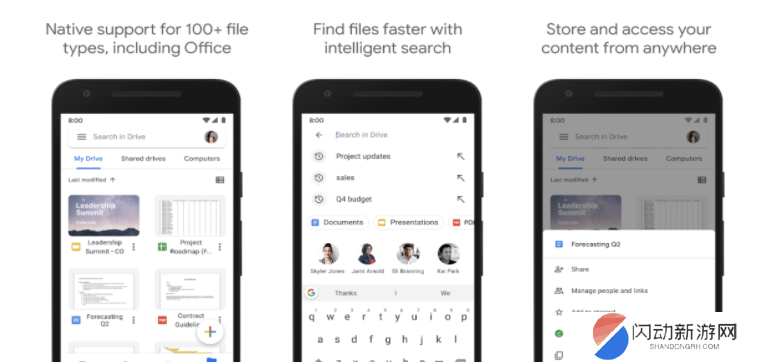
下面就为大家详细介绍 Google Drive 文件分享的全流程。
1. 选择需要分享的文件
首先登录 Google Drive 账号,找到需要分享的文件。可以单个选择文件,也可以选择多个文件进行批量分享。
2. 点击分享按钮
选中需要分享的文件后,在文件列表或文件预览界面,点击右上角的分享按钮。这将弹出分享设置窗口。
3. 输入被分享者的邮箱地址
在分享设置窗口中,可以输入被分享者的Gmail 邮箱地址。如果对方使用的是其他邮箱,也可以输入其他邮箱地址,不过对方需要有 Google 账号才能访问。
4. 设置分享权限
在输入被分享者邮箱后,还需要设置分享权限。Google Drive 提供了以下几种分享权限供选择:
查看:被分享者只能查看文件,无法编辑。
编辑:被分享者可以编辑文件内容。
可以评论:被分享者可以对文件进行评论,但无法编辑。
根据实际需求选择合适的权限设置。
5. 发送分享
设置好分享权限后,点击发送按钮即可完成文件分享。被分享者会收到一封包含文件链接的邮件,可以直接点击链接访问文件。
6. 实时协作编辑
如果将分享权限设置为编辑,被分享者就可以实时对文件进行协作编辑。编辑时所有参与者都可以看到彼此的修改,极大地提高了工作效率。
总之,Google Drive 的文件分享功能非常强大,可以满足各种协作需求。合理利用 Google Drive 分享,必将大大提升工作和学习效率。感谢您阅读本文,希望对您有所帮助。